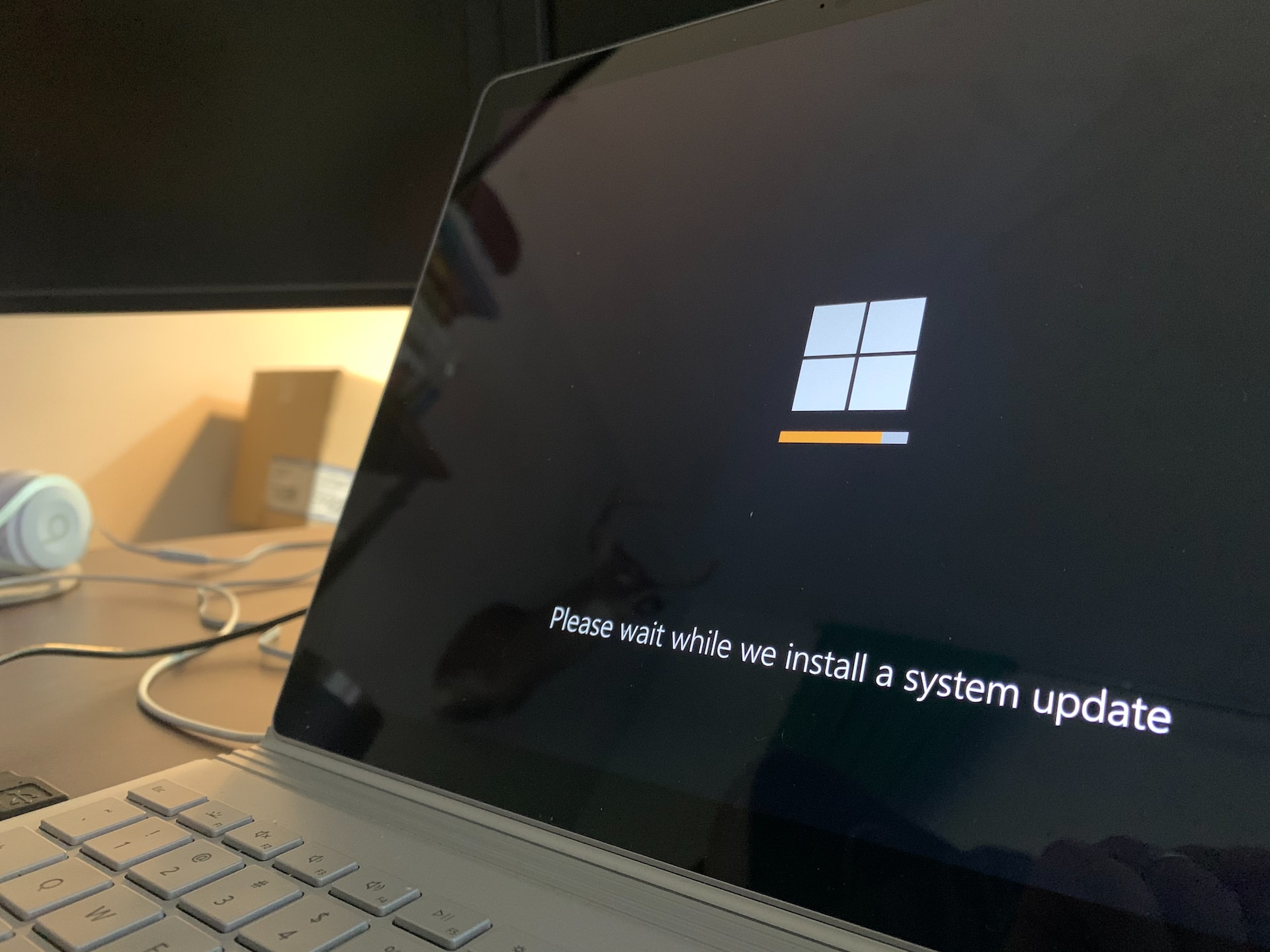
Quem nunca teve dor de cabeça com o Windows atualizando e ficando quase inutilizável? Quem nunca teve problema com a impressora de rede ou driver de áudio parando de funcionar após as atualizações?
Quem nunca tentou desativar as atualizações automáticas no services.msc ou alterar um único registro do Windows sem sucesso?
Abaixo ensino o passo a passo mais eficaz que já encontrei na internet por um usuário do Reddit: How to disable shitty Windows Updates permanently in Windows 10
OBS: Tenha plena consciência do que está fazendo e dos seus riscos. Ao desativar o windows update as atualizações de segurança, que apesar da maioria serem inúteis, ainda sim, existem algumas que realmente corrigem vulnerabilidades do sistema.
Para parar completamente as atualizações é necessário parar três serviços do Windows: Update Orchestrator Service, Windows Update e Windows Update Medic Service. Fazemos isso alterando as permissões de usuário para esses serviços.Abaixo segue o passo a passo.
Aperte a tecla Windows + R -> Na janela em que abriu digite: regedit.exe e clique em ok.

No regedit, vá em: HKEY_LOCAL_MACHINE\SYSTEM\CurrentControlSet\Services

Expanda a aba services e localize: UsoSvc. Clique em cima da pasta com o botão direito em cima e clique em: permissões:

Na nova janela vá em: Avançado -> Alterar proprietário -> Avançado

Na nova janela clique: Encontrar Agora -> Selecione Administrador -> Após selecionar clique em ok e ok novamente

Clique em Desabilitar herança e na nova janela marque para: remover todas as permissões herdadas deste objeto
Marque “substituir todas as permissões de objetos filhos… “

Clique em: Aplicar – Sim – Sim – OK – OK – OK
Faça o mesmo para “WaaSMedicSvc” e “wuauserv“
Para confirmar: Execute -> Serviços.msc -> Ação -> Atualizar
“Update Orchestrator Service”, “Windows Update”, “Windows Update Medic Service” deverão exibir uma mensagem de erro na descrição
Reinicie o PC
Para confirmar: Execute -> Serviços.msc ->Ação -> Atualizar
“Update Orchestrator Service”, “Windows Update”, “Windows Update Medic Service” deverão ter desaparecido da lista.
Abra a janela de Atualização do Windows e deverá exibir “Algo deu errado. Tente abrir Configurações mais tarde”.
Se você decidir que deseja atualizações mais tarde na vida, pode usar o método de reversão mencionado abaixo e tudo voltará ao normal.
Revertendo a desativação de atualizações
Acesse o editor de registro e vá para HKLM\SYSTEM\CurrentControlSet\Services
Role até UsoSvc e selecione-o. Você receberá um erro. Pressione OK e feche a janela de erro.
Agora o UsoSvc já está selecionado>Clique com o botão direito>Permissões>Pressione OK na janela de aviso>Avançado>Pressione OK na janela de aviso>Alterar proprietário>Avançado>Encontrar Agora>Selecione Todos>OK>OK>Aplicar>Habilitar herança>Aplicar>Marque “substituir todas as permissões de objetos filhos… “>Aplicar>Sim>>OK>OK>
Faça o mesmo para “WaaSMedicSvc” e “wuauserv”
Reinicie o PC
Habilite e inicie os seguintes serviços, se ainda não estiverem em execução nos serviços (Execute>services.msc):
- Serviço Orquestrador de Atualização
- Atualização do Windows
- Serviço de Medicina de Atualização do Windows
IMPORTANTE: Se você ainda receber um erro ao tentar reverter o processo (se a atualização ainda mostrar erro/erro ao herdar permissões para subchaves): Primeiro, tente acessar a chave UsoSvc. Tente Ver>atualizar se você não ver uma seta para expandir a chave. Deve haver duas subchaves, “Parâmetros” e “Segurança”. Provavelmente, você receberá um erro de acesso negado ao clicar nessas duas subchaves, e é por isso que as atualizações ainda não estão funcionando. Siga as mesmas etapas usadas para a chave principal e altere o proprietário para Todos e depois herde permissões para essas duas subchaves também se elas não puderem ser lidas. Faça o mesmo para as subchaves de wuauserv e WaaSMedicSvc. Reinicie o PC e inicie os 3 serviços novamente.